歌ってみたの作り方5ステップ録音・Mix・動画投稿まで
初めての歌ってみたを、準備・音源入手・録音・Mix・動画投稿の5ステップで解説。スマホとPCの始め方、各工程で用意するファイル、投稿前の確認まで図解でわかります。
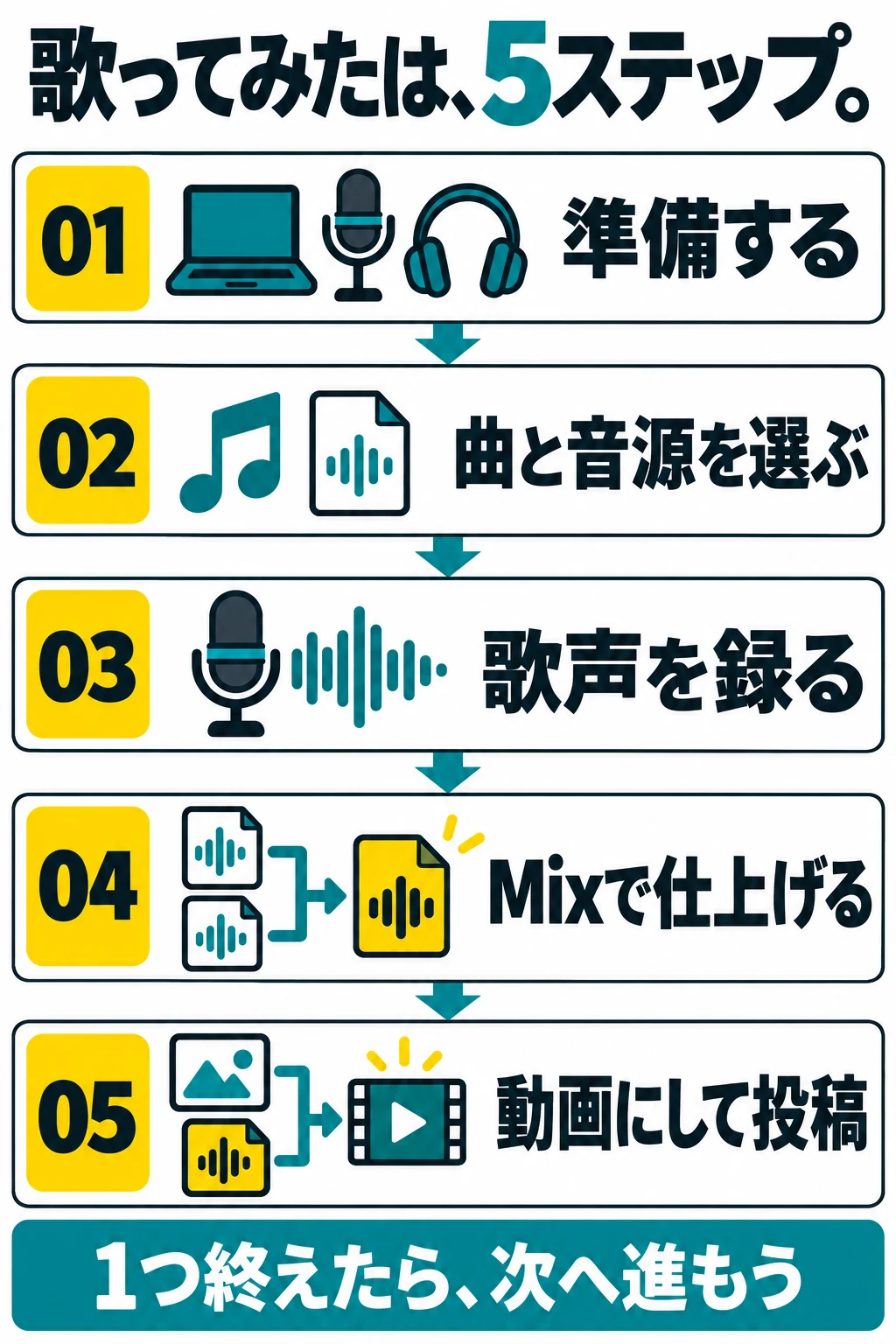
歌ってみたは「準備する → 曲と音源を選ぶ → 歌声を録る → Mixで仕上げる → 動画にして投稿」の5ステップで作れます。 全部を自分で行う方法も、録音は自分で行ってMixだけ依頼する方法もあります。
最初に決めたいのは、スマホとPCのどちらで録るか、仕上げを自分で行うかどうか。ソフトをたくさん入れる前に、短い試し録りをして、歌声だけを保存できるところまで確かめましょう。
この記事は、最初の1曲を公開するまでの道案内です。各工程で「何を用意して、どこまでできれば次へ進めるか」を順番に確認できます。
歌ってみたの5ステップ
| 工程 | できあがるもの | 次へ進む前の確認 |
|---|---|---|
| 1. 準備する | 録音して聴き返せる環境 |
カラオケを流さず、歌声だけを保存できる |
| 2. 曲と音源を選ぶ | 使用するカラオケと利用条件のメモ |
自分に合うキーで、配布元の条件を確認した |
| 3. 歌声を録る | 歌声とカラオケの別ファイル |
声割れや伴奏の混入がなく、タイミングが合う |
| 4. Mixで仕上げる | 投稿に使う完成音源 |
最初から最後まで聴いて内容を確認した |
| 5. 動画にして投稿 | 音源と画像を合わせた動画 |
利用条件・クレジット・音ズレ・公開設定を確認した |
公開日が決まっているなら、録音前にMixや動画の受付状況を確認します。「何日で作れるか」は準備や依頼内容で変わるので、先に日程の組み方も見ておくと予定を立てやすくなります。
STEP1|スマホかPCかを決めて、短く録ってみる
スマホでもPCでも、必要なのは「カラオケを聴きながら、歌声だけを録る」環境です。イヤホンやヘッドホンを使い、伴奏がマイクへ大きく入り込まないようにします。
| 始め方 | 用意するもの | 最初に試すこと |
|---|---|---|
| スマホで試す | スマホ、イヤホン、歌声を取り出せる録音アプリ |
短く録り、保存形式と加工の有無を確かめる |
| PCで録る | PC、マイク、イヤホン、録音ソフト。接続方式によって機器を追加 |
入力するマイクと再生先を設定し、録音して聴く |
| Mixを依頼する | 上のどちらかの録音環境 |
歌声とカラオケを別々に書き出せるか確かめる |
iPhoneやiPadではGarageBand、PCではAudacityなどが選択肢です。どのソフトでも、対応端末と保存形式を公式の案内で確認してください。
USBマイクならUSB接続、XLR端子のマイクなら対応するオーディオインターフェースなど、つなぎ方も確認します。最初から高価な機材を一式そろえる必要はありません。必要なものを整理したい方は準備チェックリスト、お金の分け方は歌ってみたの費用をどうぞ。
試し録りで、3つだけ聴く
10〜20秒ほど、実際に歌う音量で録ってみます。声が割れていないか、カラオケが歌声ファイルに混ざっていないか、言葉が聴き取れるかを確認してください。
大きな声を出すサビでもメーターが上限に張り付かないよう、入力音量を下げて余裕を残します。録音した元データは、編集や加工をする前に保存しておきましょう。
STEP2|歌いたい曲と、使えるカラオケを用意する
曲を決めたら、作者の公式動画の概要欄や公式サイトから、カラオケ配布先を探します。「inst」「off vocal」「オフボーカル」と書かれていることもあります。
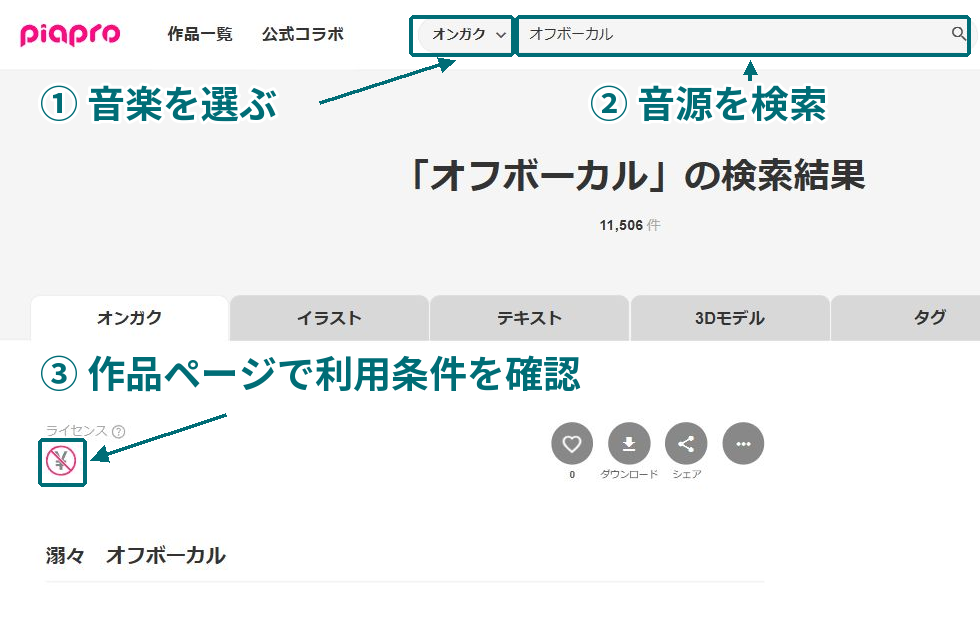
piaproで探す場合は、上部の検索対象を「オンガク」にし、曲名や「オフボーカル」「inst」などを入力します。見つけた作品は、作者名と説明、ライセンス欄を確認してください。検索結果に出たものが、歌いたい曲の公式配布音源とは限りません。
手元には、実際に歌うキーのカラオケを保存します。同じ曲でも、原曲キーとキー変更版、別アレンジでは録音に使う音が変わります。
| 確認すること | 残しておくもの |
|---|---|
| どの音源か | 曲名・作者名・配布ページのURL |
| どのキーで歌うか | 配布時のファイル名と、キー変更の有無 |
| どう使えるか | 投稿先、収益化、加工、クレジットなどの利用条件 |
無料ダウンロードできることと、自由な利用が認められていることは別です。CDや配信の音源、本家MVの映像なども、配布カラオケと同じ条件で使えるわけではありません。楽曲自体の手続きと、使う録音物・画像・映像の条件をそれぞれ確認します。詳しくはJASRACの動画投稿サービスでの音楽利用案内や、配布元の説明を参照してください。
音源が見つからないときは、カラオケ音源の探し方で入手先の選び方を確認できます。
STEP3|カラオケと混ぜずに、歌声を録る
録音ソフトへカラオケを読み込み、歌声は別のトラックへ録ります。イヤホンで伴奏を聴きながら歌い、録り終えたら歌声だけを再生してみましょう。
伴奏の混入や音割れが気になるなら、本番を録り続ける前に設定を見直します。ノイズを消そうとして加工を重ねるより、録音しやすい場所や入力音量を調整したほうが改善することもあります。録音ガイドでは確認方法を詳しく説明しています。
Mixへ渡すなら、開始位置をそろえて書き出す
歌声は、歌い出しまでの無音を残して、カラオケと同じ開始地点から書き出します。 歌い始める瞬間をファイルの先頭へ詰めると、あとで並べたときにタイミングがずれます。
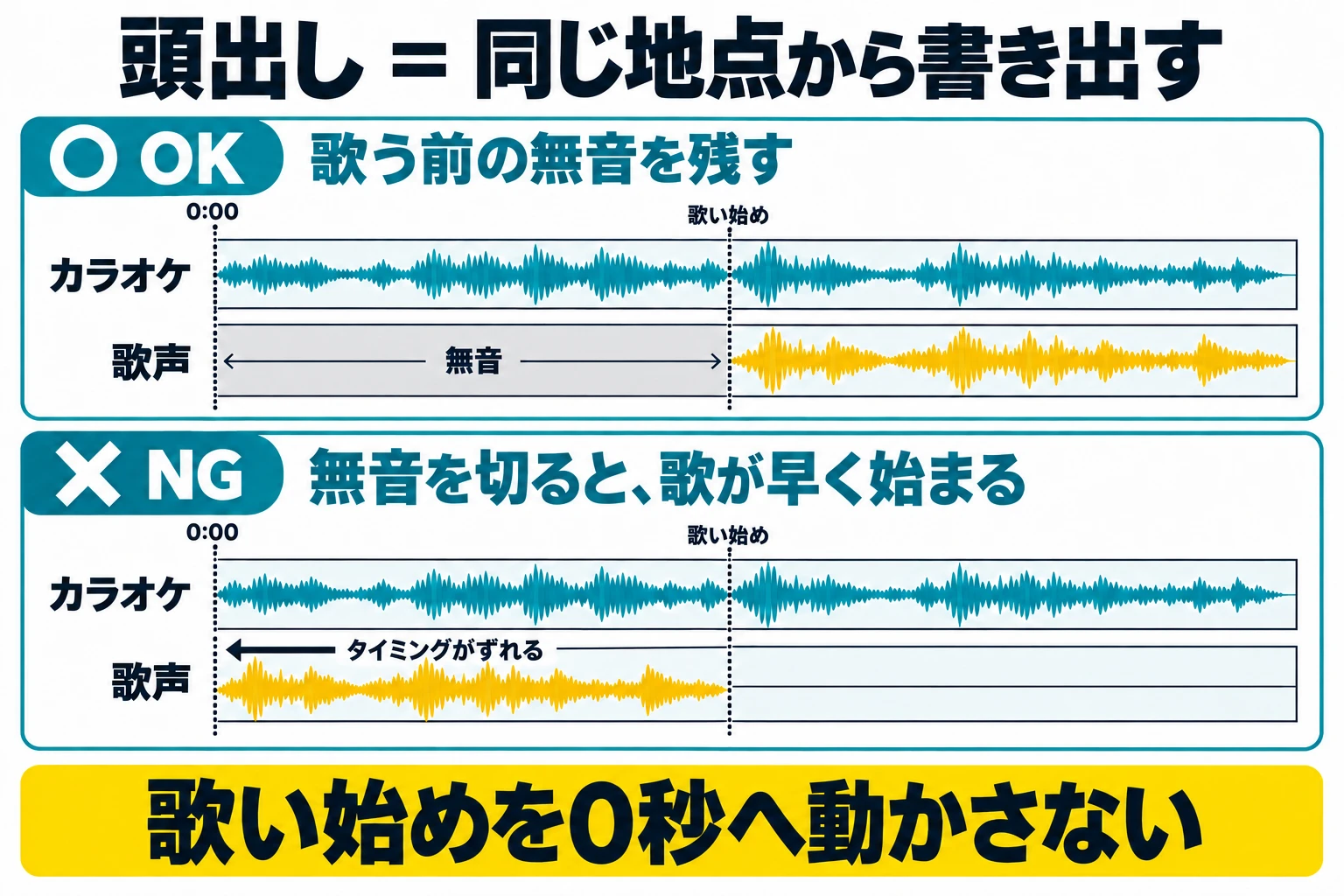
マイク1本で録った歌声はモノラルが基本です。ステレオで配布されたカラオケはそのまま用意します。形式やサンプルレートは書き出し設定を確認し、依頼先に指定がある場合はそちらを優先してください。
重なる歌声や自分で録ったハモリは、パートごとの別ファイルにします。書き出したら新しいプロジェクトへ読み込み直し、同じ地点に並べてタイミングが合うか確認しましょう。
STEP4|自分でMixするか、依頼するかを決める
Mixは、歌声とカラオケの音量・音色・タイミングなどを整え、1つの作品として仕上げる工程です。音楽制作を学びたいなら自作、歌や動画へ時間を使いたいなら外注など、今回の目的に合わせて決められます。
| 進め方 | 自分が行うこと | 先に確認したいこと |
|---|---|---|
| 自分でMixする | 音量・音色・補正・残響などを調整する |
元データを残せるか。調整前後を聴き比べられるか |
| Mixを依頼する | 音源を準備し、希望を伝え、納品物を確認する |
制作例、料金総額、納期、修正条件が合うか |
自作する場合は、まず歌声とカラオケの音量を整え、必要なところから少しずつ処理を加えます。学習にかかる時間は人によって違うので、「何時間で必ず仕上がる」とは決めず、短い一節で試してみてください。
Mixそのものを覚えたい、納期を決めずに細部を試したいなら、自作に取り組む時間を予定に入れます。録音や歌の表現を優先して作品を出したいなら、依頼先の作品例と条件を比べてみましょう。自作でもソフトや機材の費用がかかる場合があるため、お金と作業時間を一緒に考えます。
どちらか一方を続ける必要はありません。今回は依頼し、別の短い曲では自作を試す方法もあります。依頼した完成音源と自分の作業を聴き比べ、次に覚えたいことを決めるのもよい進め方です。
依頼する場合は、音源に加えて曲名・キー・完成音源が必要な日・仕上がりの希望を伝えます。依頼文やファイルのまとめ方は、Mix依頼の流れに例があります。
Mixxxは、通常8,800円(税込)、ピッチ補正・タイミング補正・ハモリ生成込み。ソロ歌唱向けで、原則修正なしの一発納品です。録音から相談したい方や細かな修正を重ねたい方は、個別相談型の依頼先も含めて比べてください。
STEP5|完成音源を動画にして、投稿前に確認する
Mixが完成したら、曲の最初から最後まで聴きます。歌が途中で切れていないか、必要なパートが入っているかを確認してください。依頼した場合は仕上がりが依頼内容に合っているかも確かめ、受け取った元ファイルを保存します。
次に、動画編集ソフトへ完成音源と画像を読み込みます。自分で作った画像や、利用条件の合う画像を使う方法があります。歌詞や本家の映像を載せる場合は、それぞれ利用条件や必要な手続きを確認しましょう。
画像1枚から作る具体的な操作は、歌ってみた動画の作り方で、実画面を使って説明しています。
オリジナルのイラストやMVを用意したい場合は、PXstudioでクリエイターに制作を依頼することもできます。
PXstudioは、このブログを運営する株式会社PXstudioが手がける、歌ってみた制作に特化したサービスです。審査を通過したクリエイターが所属しており、作品例を見ながら依頼先を探せます。
音声ファイルだけでは動画として投稿できない場合があります。YouTubeへ投稿するなら、動画を書き出す必要があります。YouTube公式の推奨エンコード設定ではMP4コンテナと48kHzの音声が案内されています。ソフトのYouTube向け設定を使う場合も、書き出した動画を再生して確認します。
- 曲の頭と最後の余韻が切れていない
- 音声が二重に鳴っておらず、映像とのズレもない
- タイトル・曲名・作者名・必要なクレジットを確認した
- 使用したカラオケ・画像・映像の条件を満たしている
- 公開範囲・公開日時・サムネイルを確認した
限定公開などで確認できる投稿先なら、公開前にスマホでも再生してみましょう。投稿画面や説明欄で迷ったら投稿ガイド、クレジットは表記のガイドが使えます。
日程は、公開日から逆算しよう
選曲・音源準備→録音→Mix→動画作成→投稿確認の順に進めます。ただし、イラストや動画を依頼する場合は、録音と並行して受付状況を確認しましょう。完成音源が届く日だけを公開日に合わせると、動画の作成や確認の時間が足りなくなります。
| 工程 | 予定に入れるもの | 次へ進む目印 |
|---|---|---|
| 選曲・素材準備 | キー、音源、画像の利用条件 |
必要な素材と条件が揃っている |
| 録音 | 試し録り、録り直し、書き出し |
全編を聴いて不足がない |
| Mix | 受付・承認・支払い、制作、確認 |
動画に使える完成音源がある |
| 動画作成 | 画像と音源の配置、書き出し |
保存した動画を再生できる |
| 投稿確認 | 概要欄、スマホ再生、公開設定 |
公開する内容を確認できた |
たとえば25日公開なら、24日までを動画と投稿の確認に、23日までを動画の書き出しに使う、と後ろから仮置きします。これは日程の組み方の例で、2日で動画が必ず完成するという目安ではありません。自分の作業時間と依頼先の納期に合わせ、余裕を足してください。
Mixxxの通常プランは、支払い完了日の7日後の23:59(日本時間)が納品期限です。マッチングと支払いまでの時間は別に必要なので、「送信した日+7日」で公開日を決めないようにします。詳しい料金・納品条件を確認してください。
迷ったら、今の工程を1つだけ終わらせよう
まだ録音環境が決まっていなければ、10〜20秒の試し録りを。歌声が録れたら、別ファイルに書き出して聴き返します。Mixが完成したら、画像と合わせた動画を1本書き出してみます。
今できたものを次の工程へ渡していくと、「あと何が必要か」がわかります。制作の途中で困ったときは、この5ステップへ戻り、次に作るファイルを確認してください。
2026年10月19日に確認。各ソフトの操作・利用条件は本文中の公式リンク、Mixxxの条件は初回依頼ガイドを参照しています。