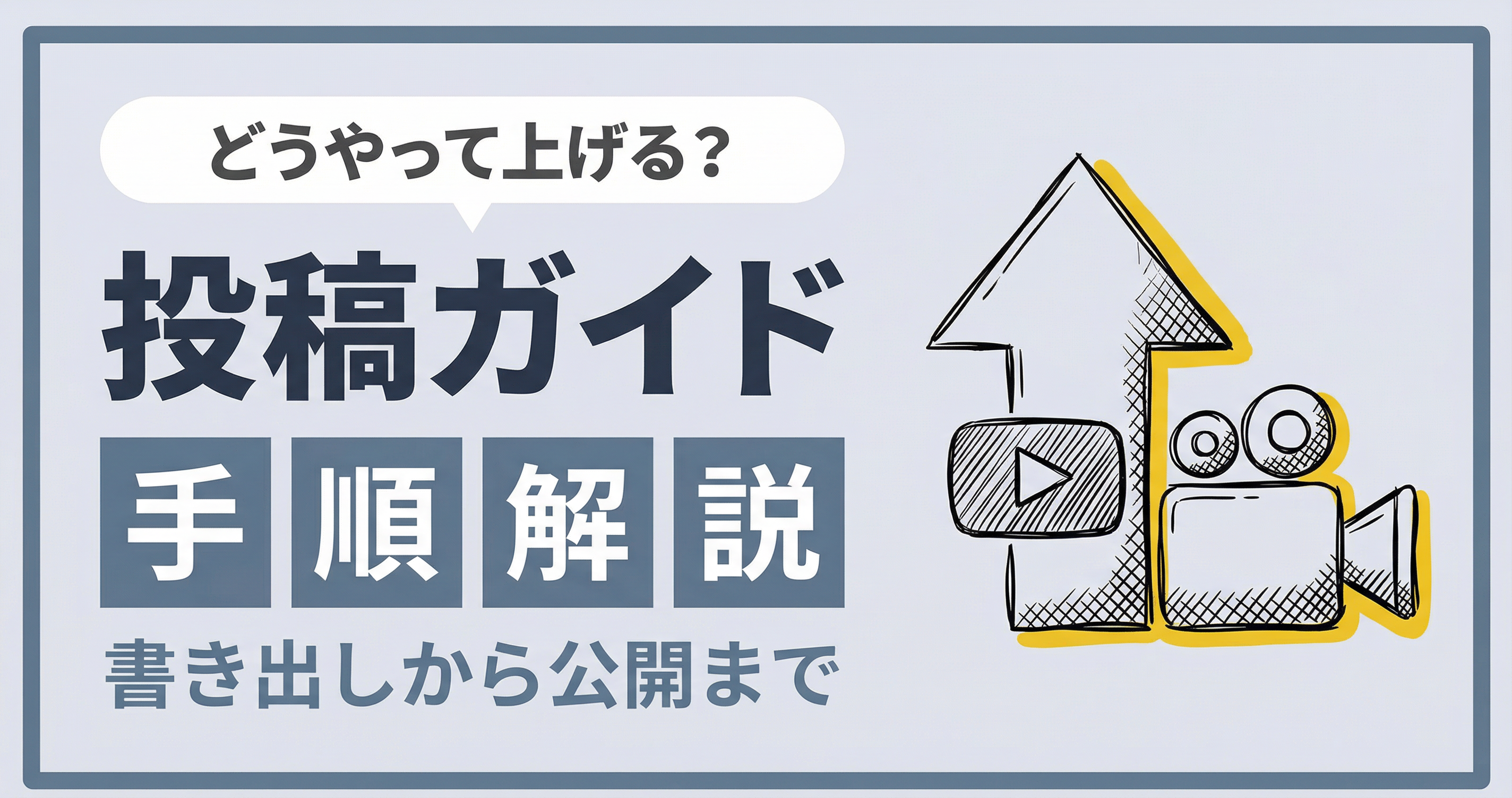
録音もMixも終わった!あとはYouTubeに投稿するだけ…でも、どうやって?
この記事では、歌ってみたをYouTubeに投稿するまでの手順を解説します。
- 書き出しの正しい設定
- 動画の作り方
- YouTubeへのアップロード手順
- 著作権で失敗しないための基礎知識
初投稿の人も、久しぶりに投稿する人も、この記事を見ながら進めれば大丈夫です。

P!xL(ピクセル)
P!xL(ピクセル)
- Mixxx(当サービス)運営者
- 歌ってみた制作株式会社PXstudio代表取締役
- 一般社団法人日本歌ってみたMIX師協会監事
- ミキシングエンジニア歴:10年以上
- 過去Mix件数:2,000件以上
- 歌い手経験あり:3年程度
- Xでも発信中@pixl_05
歌ってみた投稿までの全体像
まず、投稿までの流れを確認しましょう。
投稿までの流れ
録音・Mixが終わってから投稿までは、以下のステップで進みます。
1. 音源を書き出す(WAVまたはMP3)
2. 動画を作成する(映像+音源)
3. YouTubeにアップロード
4. タイトル・説明文・サムネイルを設定
5. 公開
意外とやることが多いですが、一つずつ進めれば難しくありません。
事前に確認すべきこと
投稿前に、以下を確認しておきましょう。
- 使用する楽曲の著作権は問題ないか
- オフボーカル(inst)の使用許諾があるか
- クレジット表記が必要か
著作権の問題があると、動画がブロックされたり、収益化できなくなることがあります。投稿前に必ず確認しましょう。
詳しくは後半の「著作権で失敗しないために」で解説します。
書き出しの設定
Mixが終わったら、まず音源を書き出します。
おすすめのファイル形式
書き出しには、以下の形式がおすすめです。
| 形式 | 用途 | 特徴 |
|---|---|---|
| WAV | 動画編集に使う | 高音質・非圧縮 |
| MP3 | 配布・共有用 | 軽量・汎用性が高い |
動画編集に使う音源はWAV形式で書き出しましょう。
MP3は圧縮されているため、編集を重ねると音質が劣化します。最終的にMP3で配布する場合も、編集段階ではWAVを使うのがベストです。
サンプルレート・ビット深度
書き出し時の設定は、以下を推奨します。
- サンプルレート: 48kHz(YouTubeの標準)
- ビット深度: 24bit以上
- 形式: WAV(リニアPCM)
44.1kHzでも問題ありませんが、YouTubeは48kHzを推奨しています。
録音時の設定と合わせておくと、変換による劣化を防げます。
音圧(ラウドネス)の調整
YouTubeにはラウドネスノーマライゼーションという機能があります。
これは、すべての動画の音量を一定に揃える機能です。
- 目安: -14 LUFS前後
- 上げすぎると自動で下げられる
- 下げすぎると他の動画より小さく聞こえる
音圧調整は専門的な知識が必要です。
自信がない場合は、Mix依頼時に「YouTubeに投稿する」と伝えておけば、最適な音圧に仕上げてもらえます。
詳しくは音圧とは?YouTubeラウドネスをご覧ください。
動画を作成する
音源ができたら、次は動画を作成します。
必要な素材
動画作成には、以下の素材が必要です。
- 音源(WAVファイル)
- 映像素材(静止画または動画)
映像素材は、以下のパターンが一般的です。
| パターン | 特徴 |
|---|---|
| 本家MVを使用 | 許可されている場合のみ |
| 静止画1枚 | 最もシンプル |
| オリジナルイラスト | 依頼または自作 |
| 歌詞動画 | 歌詞を表示する |
本家MVをそのまま使うのは、権利者が許可している場合のみOKです。無断使用は著作権侵害になる可能性があります。
初投稿であれば、静止画1枚でも十分です。まずは投稿することを優先しましょう。
動画編集ソフトの選び方
無料で使える動画編集ソフトを紹介します。
| ソフト名 | 対応OS | 特徴 |
|---|---|---|
| iMovie | Mac | 直感的で初心者向け |
| DaVinci Resolve | Win/Mac | 無料なのに高機能 |
| Clipchamp | Win | Microsoftの無料ソフト |
| AviUtl | Win | 軽量・拡張性が高い |
シンプルな動画であれば、どのソフトでも問題ありません。
Macユーザーは「iMovie」、Windowsユーザーは「Clipchamp」が手軽に始められます。
書き出し設定(YouTube推奨)
動画の書き出し設定は、YouTube推奨に合わせましょう。
- 解像度: 1920×1080(フルHD)以上
- フレームレート: 30fps または 60fps
- コーデック: H.264
- 音声: AAC、ステレオ、48kHz
4K(3840×2160)も対応していますが、歌ってみた動画であればフルHDで十分です。
YouTubeへのアップロード手順
動画ができたら、いよいよアップロードです。
チャンネル作成(初回のみ)
YouTubeに動画を投稿するには、チャンネルが必要です。
Googleアカウントがあれば、すぐに作成できます。
- YouTubeにログイン
- 右上のアイコンをクリック
- 「チャンネルを作成」を選択
- チャンネル名を入力して作成
活動名(歌い手名)で作成するのが一般的です。後から変更も可能なので、迷ったらまず作ってしまいましょう。
動画のアップロード
チャンネルができたら、動画をアップロードします。
- YouTubeにログイン
- 右上の「作成」ボタンをクリック
- 「動画をアップロード」を選択
- ファイルを選択してアップロード
アップロードには時間がかかる場合があります。ファイルサイズや回線速度によりますが、数分〜数十分ほど見ておきましょう。
タイトル・説明文・サムネイルの設定
アップロード中に、以下を設定します。
タイトルの付け方
| 要素 | 例 |
|---|---|
| 曲名 | 「夜に駆ける」 |
| 歌ってみた表記 | 「歌ってみた」「covered by」 |
| 歌い手名 | 「〇〇」 |
よく使われるパターンは以下の通りです。
- 「曲名 / 歌ってみた【歌い手名】」
- 「【歌ってみた】曲名 / covered by 歌い手名」
曲名を先頭に持ってくると、検索されやすくなります。
説明文(概要欄)の書き方
説明文には、以下を記載しましょう。
- 原曲・本家のリンク
- 使用したオフボーカルの情報
- Mix・動画などのクレジット
- 自分のSNSリンク
サムネイル
サムネイルは動画のクリック率に大きく影響します。
初投稿であれば、静止画をそのまま使っても大丈夫です。慣れてきたら、文字を入れたオリジナルサムネイルを作ると、よりクリックされやすくなります。
詳しくはサムネ・タイトル・概要欄テンプレをご覧ください。
著作権で失敗しないために
投稿前に、著作権についても理解しておきましょう。
歌ってみたは違法?セーフ?
結論から言うと、正しい方法で投稿すれば違法ではありません。
YouTubeやニコニコ動画は、JASRACやNexToneと包括契約を結んでいます。
これらの団体が管理している楽曲であれば、ユーザーは個別に許諾を取らなくても投稿できます。
- 楽曲のカバー(歌ってみた)
- 歌詞の表示
- YouTubeへの投稿
ただし、すべての楽曲が対象ではありません。海外の楽曲やインディーズ楽曲は、管理外のこともあります。
使ってOKな音源・NGな音源
注意が必要なのは、伴奏(オフボーカル)の音源です。
| 音源の種類 | OK/NG | 備考 |
|---|---|---|
| 公式配布のオフボーカル | OK | 利用規約を確認 |
| ボカロPが配布している音源 | OK | 概要欄などに記載あり |
| 市販CDのカラオケ音源 | NG | 著作隣接権の侵害 |
| 通信カラオケの録音 | NG | 規約違反 |
| 自分で耳コピした伴奏 | OK | 自作ならOK |
「著作権」がOKでも、「著作隣接権(原盤権)」がNGの場合があります。公式または許可された音源を使いましょう。
詳しくは歌ってみたは違法?セーフ?で解説しています。
クレジット表記の基本
クレジットとは、楽曲や素材の権利者を記載することです。
概要欄に記載するのが一般的です。
記載例
原曲: 曲名 / アーティスト名
inst: 〇〇様(許諾済み)
Mix: Mixxx
Illust: 〇〇様
Movie: 〇〇
オフボーカルの配布元が表記を求めている場合は、必ず従いましょう。
Mixxxで依頼した場合は、クレジット表記の有無は自由です。「Mixxx」と記載しても、しなくてもOKです。
よくあるトラブルと対処法
最後に、投稿後によくあるトラブルと対処法をまとめます。
音量が小さい・他の動画と差がある
原因: 音圧(ラウドネス)の設定が不適切
対処法:
- 書き出し前に-14 LUFS前後に調整
- YouTubeのラウドネス確認ツールを使う
- 次回からMix時に「YouTube投稿用」と伝える
プロにMixを依頼すれば、YouTube向けの音圧調整も含めて対応してもらえます。
Content IDで警告が出た
原因: 使用した音源が著作権管理システムに登録されている
対処法:
- 警告内容を確認(収益化NGだけなら問題ないことが多い)
- 動画が非公開にならなければ、そのままでOKなことも
- 心配なら音源を変更する
YouTubeの著作権管理システムです。登録された音源と一致すると、自動で検知されます。歌ってみたでは、原曲が検知されることがあります。
動画がブロックされた
原因: 著作権侵害と判断された
対処法:
- 使用した音源を確認(市販CDやカラオケ音源は使っていないか)
- 映像素材が無断使用でないか確認
- 異議申し立てが可能な場合は対応を検討
繰り返しブロックされると、アカウントにペナルティがつく可能性があります。正しい音源・素材を使うよう心がけましょう。
まとめ
歌ってみたをYouTubeに投稿するには、書き出し・動画作成・アップロード・著作権確認の4つのステップがあります。
- 書き出しはWAV形式、48kHz/24bitがおすすめ
- 動画は静止画1枚でも十分
- タイトルは「曲名」を先頭に
- 著作権は楽曲だけでなく音源(inst)も要確認
- 音圧調整が不安ならMix依頼で対応可能
最初は覚えることが多いですが、一度流れを掴めば次回からはスムーズです。
まずは1本投稿してみましょう!