「歌ってみた」を始めたい!でも、録音ってどうやるの?
この記事では、初心者でも失敗しない録音方法を解説します。
- 録音に必要な機材とその選び方
- 録音環境の整え方
- 実際の録音手順(5ステップ)
- 良い録音のためのコツ
録音は歌ってみた制作の土台です。ここがしっかりできていれば、後のMix作業もスムーズに進みます。

P!xL(ピクセル)
P!xL(ピクセル)
- Mixxx(当サービス)運営者
- 歌ってみた制作株式会社PXstudio代表取締役
- 一般社団法人日本歌ってみたMIX師協会監事
- ミキシングエンジニア歴:10年以上
- 過去Mix件数:2,000件以上
- 歌い手経験あり:3年程度
- Xでも発信中@pixl_05
歌ってみたの録音に必要なもの
まずは録音に必要な機材を確認しましょう。
最低限必要な3つの機材
録音には最低限、以下の3つが必要です。
| 機材 | 役割 | 予算目安 |
|---|---|---|
| マイク | 声を拾う | 5,000円〜 |
| オーディオインターフェース | マイクとPCを接続 | 10,000円〜 |
| ヘッドフォン | 伴奏を聴きながら歌う | 3,000円〜 |
マイクは、録音のクオリティを左右する最も重要な機材です。
初心者には「コンデンサーマイク」がおすすめ。繊細な音を拾えるので、ボーカル録音に向いています。
- マイク: audio-technica AT2020(約10,000円)
- オーディオインターフェース: Focusrite Scarlett Solo(約15,000円)
- ヘッドフォン: SONY MDR-CD900ST または ATH-M50x
あると便利なアイテム
必須ではありませんが、あると録音がラクになるアイテムです。
- ポップガード: 息によるノイズを防ぐ
- マイクスタンド: 手持ちよりも安定する
- リフレクションフィルター: 反響を抑える
特にポップガードは1,000円程度で買えるので、用意しておくことをおすすめします。
スマホだけでも録音できる?
結論から言うと、スマホでも録音は可能です。
ただし、いくつかの注意点があります。
- 内蔵マイクは音質に限界がある
- 周囲のノイズを拾いやすい
- Mixで補正できる範囲が狭くなる
本格的に歌ってみたを続けていくなら、PCとマイクの環境を整えることをおすすめします。
スマホ録音の詳しいコツは、別記事で解説予定です。
録音環境を整えよう
良い機材を揃えても、録音環境が悪ければ台無しです。
静かな部屋を選ぶ
まず、できるだけ静かな部屋で録音しましょう。
避けるべき場所と、おすすめの場所をまとめました。
| 避けるべき | おすすめ |
|---|---|
| エアコンの真下 | クローゼットの中 |
| 窓の近く(外音) | 布団やカーテンが多い部屋 |
| PCファンの近く | 静かな時間帯のリビング |
クローゼットの中は、服が吸音材の役割を果たします。狭くて録音しにくいですが、手軽に反響を抑えられる方法として人気です。
反響・ノイズを抑える方法
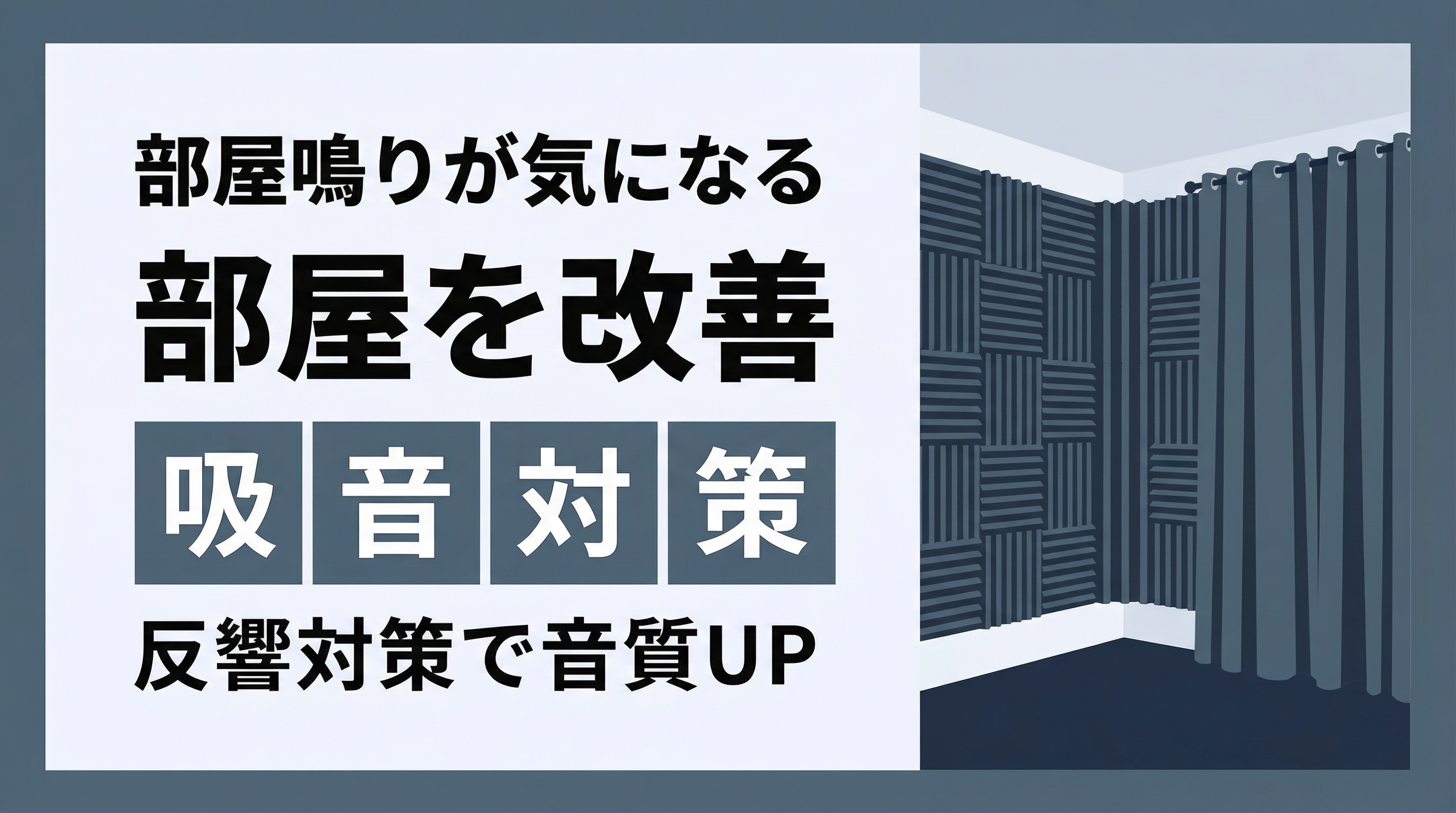
部屋の反響(リバーブ感)は、録音の大敵です。
反響が多いと「お風呂で歌っている」ような音になってしまいます。
対策方法は以下の通りです。
- カーテンを閉める
- 布団や毛布を近くに置く
- リフレクションフィルターを使う
完璧な環境を目指す必要はありません。まずは「できる範囲で」ノイズと反響を減らしましょう。
反響やノイズの詳しい対策は、以下の記事も参考にしてください。
マイクの位置と距離
マイクは口から10〜20cm離すのが基本です。
近すぎると音がこもり、遠すぎると音が薄くなります。
マイクの高さは、口と鼻の間くらいに設定しましょう。真正面よりも少し斜め上から狙うと、ポップノイズ(息のノイズ)が入りにくくなります。
録音の手順【5ステップ】
機材と環境が整ったら、いよいよ録音です。
1. 機材を接続する
2. DAWを準備する
3. 入力レベル(ゲイン)を調整する
4. オケを聴きながら歌う
5. 複数テイク録って選ぶ
Step1: 機材を接続する
まず、機材を正しく接続します。
接続の順番は以下の通りです。
- マイクをオーディオインターフェースに接続
- オーディオインターフェースをPCにUSB接続
- ヘッドフォンをオーディオインターフェースに接続
コンデンサーマイクを使う場合は、ファンタム電源(48V)をオンにするのを忘れずに。
Step2: DAWを準備する
DAW(Digital Audio Workstation)は、録音・編集するためのソフトです。
無料で使えるDAWも多くあります。
| DAW名 | 対応OS | 特徴 |
|---|---|---|
| Cakewalk | Win | 無料なのに高機能 |
| GarageBand | Mac | 直感的で初心者向け |
| Audacity | Win/Mac | シンプルで軽量 |
DAWを起動したら、伴奏(オケ)のファイルを読み込みます。
Step3: 入力レベル(ゲイン)を調整する
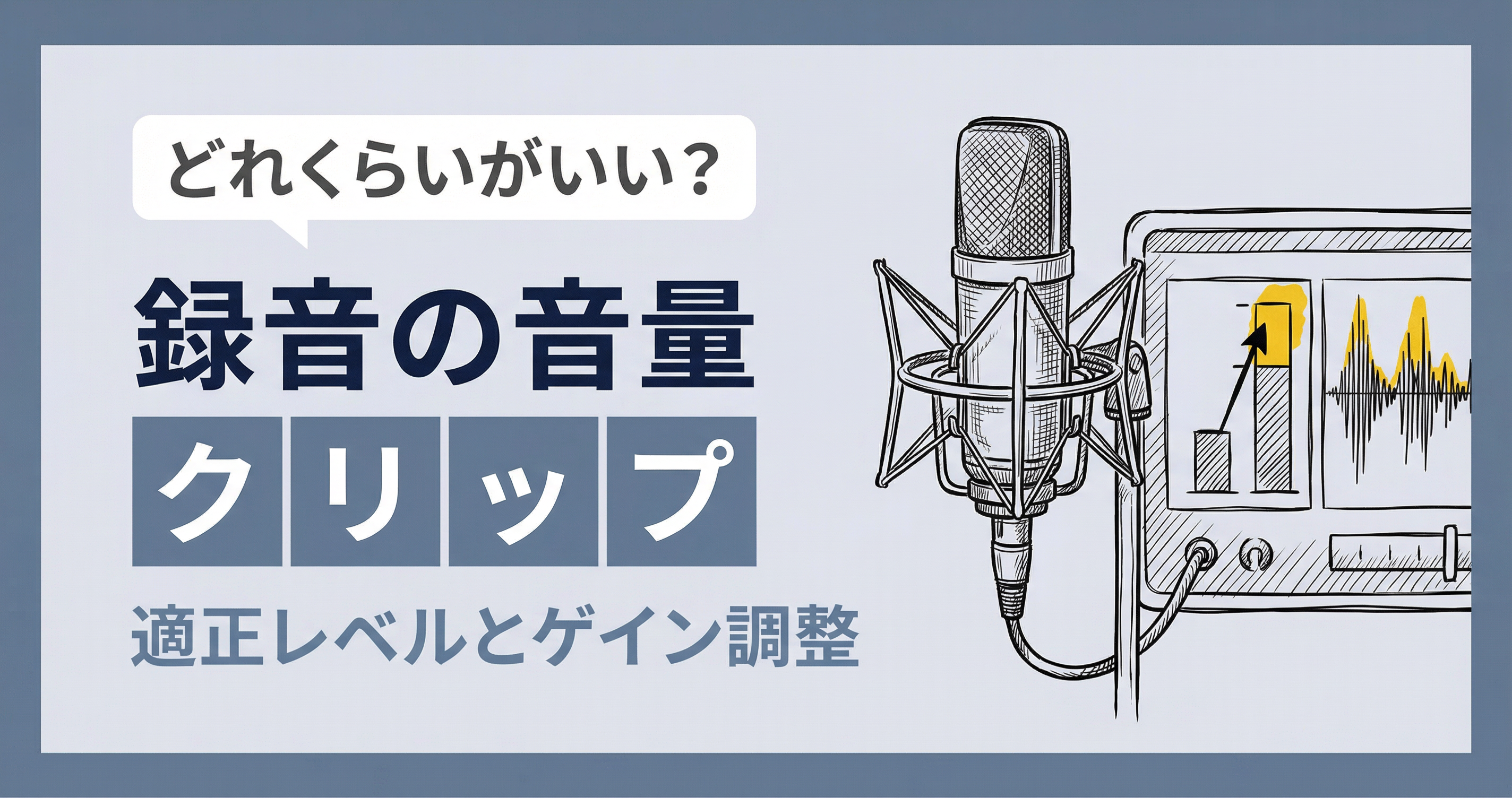
録音で最も重要なのがゲイン調整です。
ゲインとは、マイクの入力音量のこと。これが適切でないと、以下のトラブルが起きます。
- ゲインが高すぎる → 音が割れる(クリップ)
- ゲインが低すぎる → 音が小さくてノイズが目立つ
大きな声を出したときに、メーターが-12dB〜-6dBあたりになるように調整しましょう。赤いラインに触れないようにするのがポイントです。
ゲイン調整の詳しいやり方は、録音の音量はどれくらい?で解説しています。
Step4: オケを聴きながら歌う
準備ができたら、いよいよ録音スタートです。
- ヘッドフォンでオケを聴きながら歌う
- マイクとの距離を一定に保つ
- リラックスして歌う
ヘッドフォンの音量を上げすぎると、マイクに漏れて録音されてしまいます。適度な音量で聴きましょう。
Step5: 複数テイク録って選ぶ
一発で完璧を目指す必要はありません。
むしろ、複数テイク録音して、良いところを組み合わせる(コンピング)のが一般的です。
- Aメロだけ3回録る
- サビを何回か録って良い部分を使う
最低でも2〜3テイクは録っておくと安心です。
良い録音のためのコツ
基本的な録音手順を押さえたら、さらにクオリティを上げるコツを紹介します。
マイクとの距離を一定に保つ
録音中にマイクとの距離が変わると、音量がバラバラになります。
対策は以下の通りです。
- マイクスタンドを使う
- 立ち位置にテープでマークを付ける
- 動きを最小限にして歌う
距離が変わると、後のMixで補正しにくくなります。できるだけ一定の距離をキープしましょう。
リップノイズ・ポップノイズを防ぐ
リップノイズは口の中から出る「ペチャ」という音、ポップノイズは「パ行・バ行」の息で発生する「ボフッ」という音です。
対策方法は以下の通りです。
- ポップガードを使う
- マイクを少し斜めに向ける
- 録音前に水を飲んで口を潤す
録音レベルは-12dB〜-6dBを目安に
先ほども触れましたが、録音レベルは重要です。
大きな声を出しても0dBを超えないように設定しましょう。
余裕を持って-12dB〜-6dBくらいで録音すると、後から音量調整がしやすくなります。
録音は「後から上げられるけど、割れた音は戻せない」が鉄則です。小さすぎるより大きすぎる方が問題なので、余裕を持って録りましょう。
録音後の処理は?
録音が終わったら、次はどうすればいいのでしょうか?
最低限やっておきたいこと
録音データを使える状態にするために、最低限やっておきたいことがあります。
- 不要な部分(無音・ノイズ)のカット
- ファイル形式の確認(WAV推奨)
- バックアップを取る
Mix依頼や編集に使う場合は、WAV形式(44.1kHz/24bit以上)で書き出しましょう。MP3は圧縮されて音質が劣化するので、元データとしては不向きです。
編集・Mixは依頼するという選択肢
録音後の処理には、ノイズ除去・ピッチ補正・EQ・コンプ・リバーブなど、多くの工程があります。
これらを自分でやるのは大変…という方も多いはず。
録音さえできれば、編集やMixはプロに任せるという選択肢もあります。録音に集中して、後はデータを渡すだけ。
よくある失敗とその対処法
最後に、初心者がやりがちな失敗とその対処法をまとめます。
音が割れる・クリップする
原因: ゲインが高すぎる、または声量が大きすぎる
対処法:
- ゲインを下げる
- マイクから少し離れる
- サビなど声量が大きい部分で調整
一度割れてしまった音は、後から修正できません。録り直しになるので、ゲイン設定は慎重に行いましょう。
声がこもる・抜けない
原因: マイクとの距離が近すぎる、または部屋の反響が多い
対処法:
- マイクから少し離れる(15〜20cm)
- 吸音対策をする
- マイクの向きを調整する
ノイズが入る
原因: 環境音、電気的なノイズ、反響など
対処法:
- 静かな部屋・時間帯を選ぶ
- ケーブルをPCから離す
- ファンタム電源やケーブルを確認
ノイズ対策の詳細は、ノイズの原因と対策をご覧ください。
まとめ
歌ってみたの録音は、機材・環境・手順の3つを押さえれば、初心者でも失敗しにくくなります。
- 最低限必要なのはマイク・インターフェース・ヘッドフォンの3つ
- 静かな部屋で反響を抑えることが大切
- ゲイン調整は-12dB〜-6dBを目安に
- 複数テイク録って良い部分を使う
- 完璧な録音じゃなくてもMixで整えられる
録音ができたら、次はMixの工程です。
自分でMixに挑戦するもよし、プロに依頼するもよし。まずは録音を楽しんでみてください。