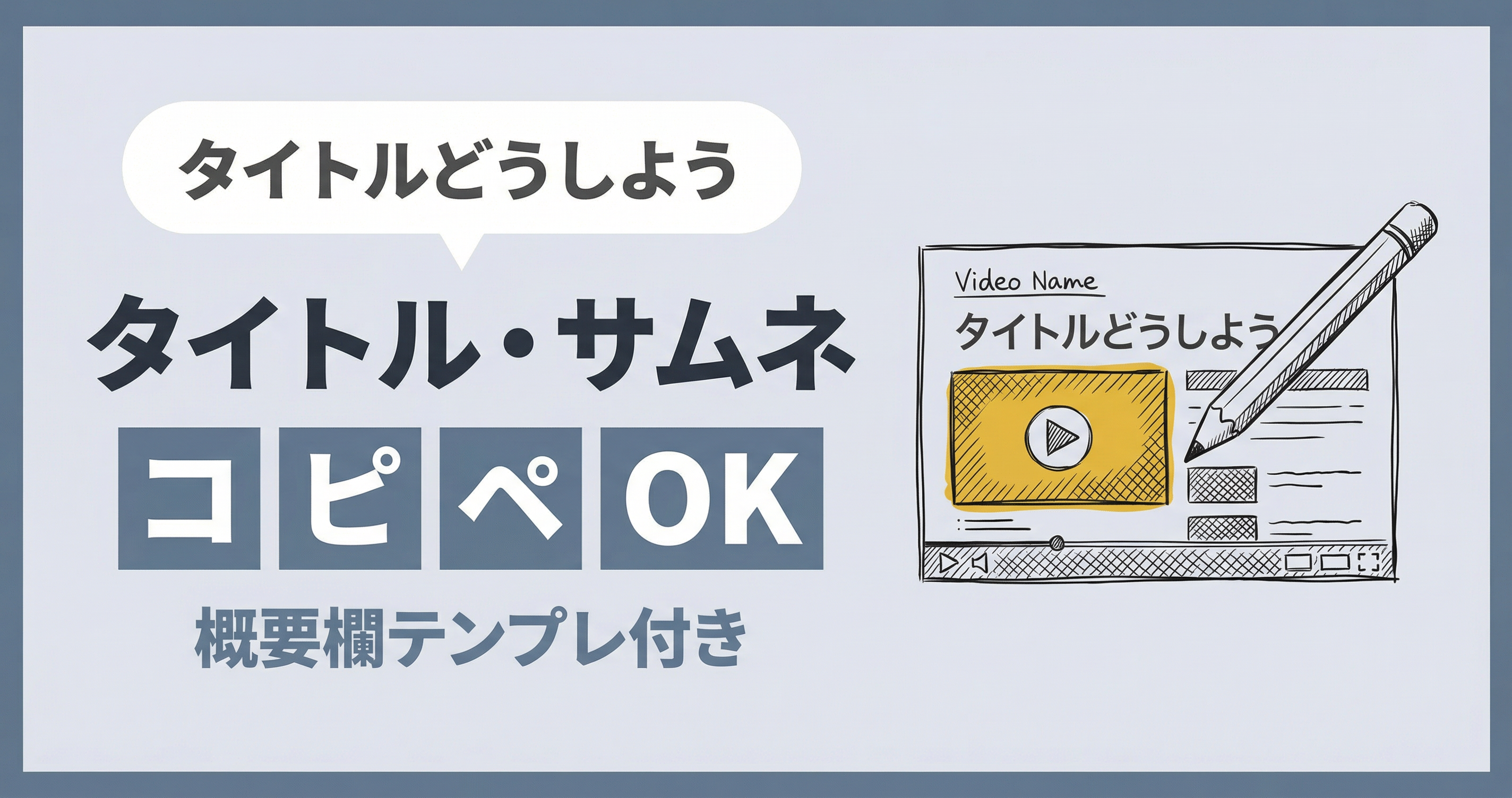
「動画はできたけど、タイトルどうしよう…」「概要欄って何を書けばいいの?」
歌ってみた初投稿で多くの人がつまずくのが、タイトル・概要欄・サムネイルの準備です。
この記事では、初投稿でも迷わないテンプレートと作り方を紹介します。コピペして使ってください。
- タイトルの基本形と付け方
- 概要欄のコピペOKテンプレート
- クレジット(権利表記)の書き方
- サムネイルの作り方と無料ツール
P!xL(ピクセル)
P!xL(ピクセル)
- Mixxx(当サービス)運営者
- 歌ってみた制作株式会社PXstudio代表取締役
- 一般社団法人日本歌ってみたMIX師協会監事
- ミキシングエンジニア歴:10年以上
- 過去Mix件数:2,000件以上
- 歌い手経験あり:3年程度
- Xでも発信中@pixl_05
タイトルの付け方【基本テンプレート】
タイトルは視聴者が最初に目にする情報です。検索されやすく、内容が伝わるタイトルを付けましょう。
基本形:「曲名」歌ってみた / Cover by 名前
歌ってみたのタイトルは、以下の形式が基本です。
【曲名】歌ってみた / Cover by 【あなたの名前】
具体例
- 「夜に駆ける」歌ってみた / Cover by みくる
- シャルル 歌ってみた【初投稿】
- King Gnu「白日」を本気で歌ってみた
ポイントは、曲名を正確に入れること。視聴者は曲名で検索するため、表記ゆれがあると見つけてもらえません。
クリック率を上げる工夫
基本形に工夫を加えると、クリック率が上がることがあります。
- 初投稿をアピール: 「歌ってみた【初投稿】」
- 特徴を入れる: 「女性が原キーで挑戦」「低音ボイスで歌ってみた」
- 感情を入れる: 「泣きながら歌ってみた」「本気で歌ってみた」
タイトルは60文字以内を目安に。長すぎると検索結果やサムネイル上で途切れてしまいます。
概要欄の書き方【コピペOKテンプレート】
概要欄は、視聴者に追加情報を伝える場所です。必要な情報を整理して記載しましょう。
基本テンプレート
以下のテンプレートをコピペして、自分用にカスタマイズしてください。
【曲名】を歌ってみました。
▼ 原曲
アーティスト名「曲名」
▼ クレジット
作詞:〇〇
作曲:△△
本家様:【YouTubeのURL】
inst:【音源の配布元URL】
Mix:自分でMix / 〇〇様(@TwitterID)
イラスト:〇〇様(@TwitterID)
動画:〇〇様(@TwitterID)
▼ SNS
Twitter:【URL】
TikTok:【URL】
#歌ってみた #曲名 #cover
概要欄に入れるべき項目
最低限、以下の項目は入れておきましょう。
- 原曲の情報: アーティスト名、曲名
- 本家(原曲)へのリンク: 敬意を示すために必須
- inst(オフボーカル)の出典: 使用した音源の配布元
- 担当者のクレジット: Mix、イラスト、動画など
- 自分のSNSリンク: フォロワー獲得のため
- ハッシュタグ: 検索での発見性を高める
概要欄の最初の2〜3行は、検索結果にも表示されます。最も伝えたい情報(曲名・自己紹介など)は冒頭に書きましょう。
クレジット(権利表記)の書き方
クレジットは、楽曲や制作に関わった人への敬意を示す大切な表記です。
最低限書くべき情報
歌ってみた動画では、以下のクレジットを記載するのがマナーです。
- 作詞・作曲者: 原曲の作詞者・作曲者
- 本家様: オリジナルの動画や音源へのリンク
- inst配布元: オフボーカル音源の提供元
- Mix担当: Mix師のクレジット(依頼した場合)
- イラスト・動画担当: 素材を提供してもらった場合
クレジットを書くことで、検索でオリジナルを見つけた視聴者があなたの動画にも辿り着きやすくなります。Win-Winの関係です。
クレジット表記の例
自分でMixした場合
Mix:自分
Mix師に依頼した場合
Mix:〇〇様(@TwitterID)
Mixxxなどのサービスを使った場合
Mix:Mixxx
Mixxxは担当Mix師が匿名のため、「Mix:Mixxx」と記載いただければOKです。個別のMix師名を記載する必要はありません。
クレジット表記について詳しく知りたい方は「クレジット表記の書き方」も参考にしてください。
サムネイルの作り方【初心者向け】
サムネイルは、視聴者が動画をクリックするかどうかを決める重要な要素です。
サムネイルに入れるべき要素
効果的なサムネイルには、以下の要素が含まれています。
- 曲名または印象的なフレーズ: 何の曲かわかるように
- 自分の名前またはアイコン: 誰の歌ってみたかわかるように
- イラストまたは写真: 視覚的に目を引く素材
- 曲の雰囲気に合った色使い: 明るい曲なら明るく、暗い曲なら暗く
文字を入れすぎると見づらくなります。文字は3〜5語程度に抑えましょう。
無料で使えるおすすめツール
デザイン初心者でも使える無料ツールを紹介します。
- Canva: テンプレートが豊富で、初心者に最適
- Photopea: Photoshopに近い機能が無料で使える
- GIMP: 高機能な画像編集ソフト(PCにインストール)
Canvaには「YouTubeサムネイル」用のテンプレートがあります。最初はテンプレートをベースに作ると簡単です。
よくある失敗パターン
初投稿でやりがちな失敗パターンを紹介します。事前に知っておいて回避しましょう。
タイトルが長すぎて途切れる
YouTubeの検索結果やおすすめ欄では、タイトルが途中で切れて表示されます。
「YOASOBI『夜に駆ける』を感情込めて全力で歌ってみた【初投稿・女性キー】」
→ 「YOASOBI『夜に駆ける』を感情込めて全力で歌っ...」と途切れる
大切な情報(曲名・歌ってみた)はタイトルの前半に入れましょう。
サムネが見づらい・情報過多
サムネイルに情報を詰め込みすぎると、かえって目立たなくなります。
- 文字は大きく、読みやすいフォントで
- 背景とのコントラストをはっきりさせる
- 情報は絞って、シンプルに
スマホの小さな画面でも視認できるかを確認してから投稿しましょう。
まとめ
歌ってみたのタイトル・概要欄・サムネイルの作り方を解説しました。
- タイトルは「曲名 + 歌ってみた + 名前」が基本形
- 概要欄は原曲情報・クレジット・SNSリンクを記載
- サムネイルは文字を絞ってシンプルに
- スマホでも見やすいか確認してから投稿
最初は時間がかかりますが、一度テンプレートを作っておけば、2回目以降はスムーズに準備できます。
投稿までの全体の流れを知りたい方は、「歌ってみた投稿ガイド」も参考にしてください。