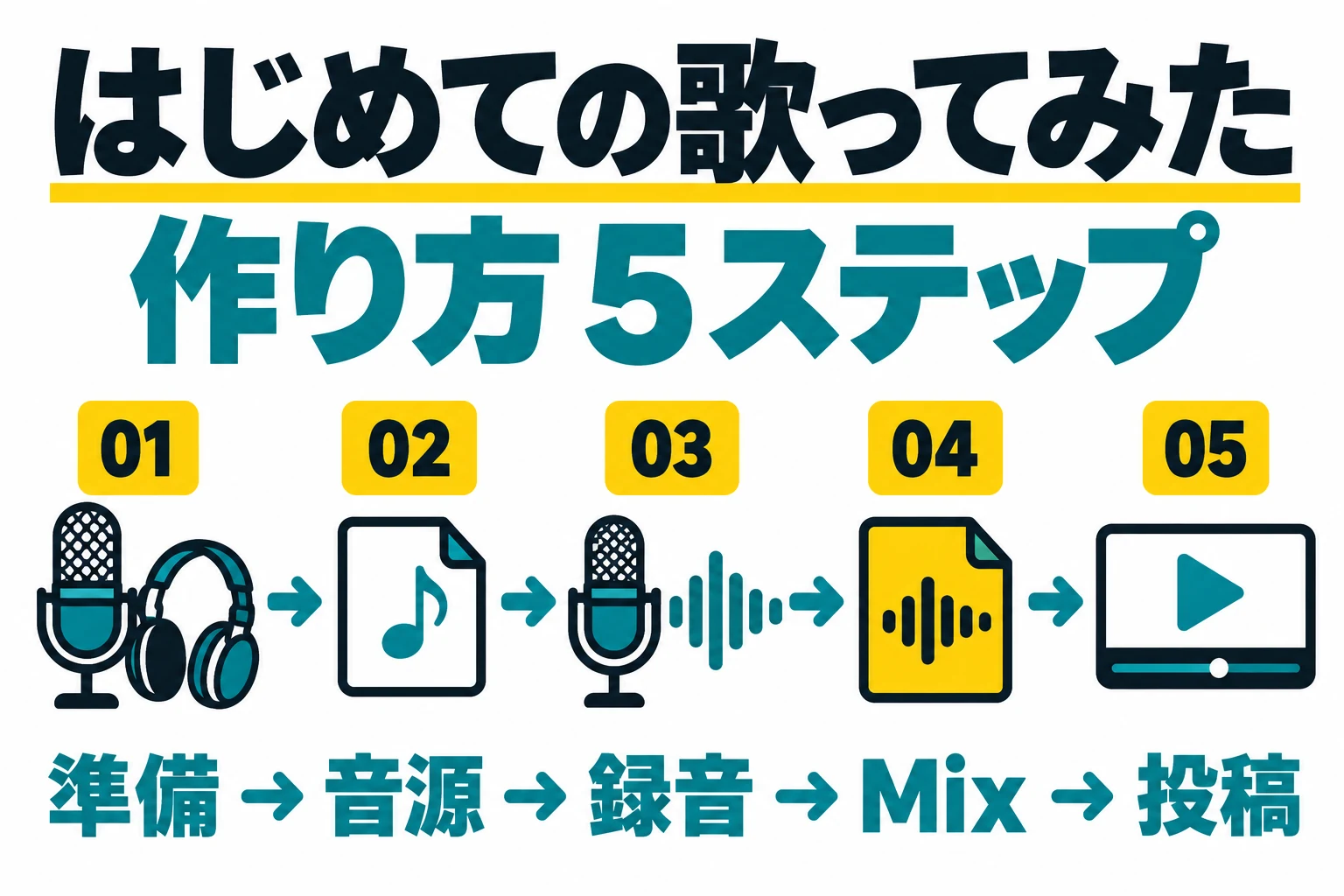
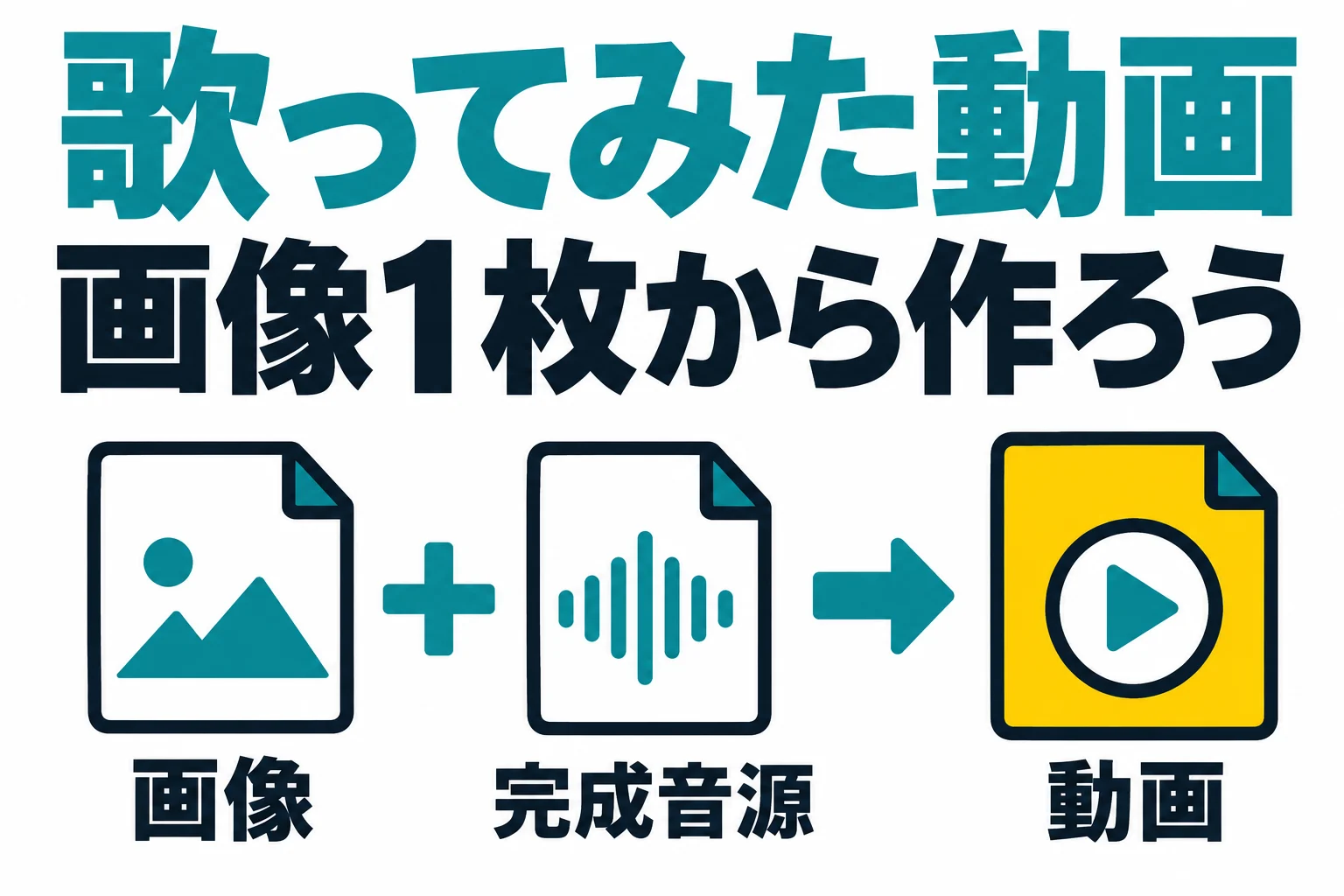
歌ってみた動画は、完成した音源と画像1枚を、動画編集ソフトで合わせるところから作れます。 最初から歌詞や動きをたくさん付けなくても、曲の最後まで画像が表示される動画を書き出せれば、次の投稿作業へ進めます。
この記事ではPCのブラウザで使える123appsの動画エディターを例に、素材の読み込みからMP4の保存までを説明します。2026年10月20日に、日本語画面・ログインなしで短いサンプルを操作して確認しました。スマホアプリの操作手順ではありません。
実演は無料枠で保存できる720pです。1080pを選ぶと有料プランの案内が出ました。1080pで仕上げたい方は、契約前に利用条件を確認するか、手持ちの動画編集ソフトで同じ3工程を進めてください。
歌ってみた動画の作り方|先に2つの素材を揃える
完成音源と、使ってよい画像を用意する
| 用意するもの | 選ぶときの確認 |
|---|---|
| 完成したMix音源 | 曲の頭・最後の余韻が切れていないか |
| 画像1枚 | 自作、または動画への利用条件を満たすものか |
| 投稿時の情報 | 曲名・作者・音源入手元・制作クレジット |
Mix師から受け取った音源がある場合は、元ファイルを保存したまま、そのコピーで作業します。編集用の音源はWAVなど、依頼先から受け取った形式を使ってください。提出用の録音データと、Mix後の完成音源の違いは書き出し設定ガイドで確認できます。
操作だけ試したい方は、撮影に使った練習用の画像と約5秒の練習用音源を使えます。音源は説明用の電子音で、歌声や既存曲ではありません。
本家の映像やイラストは、カラオケ音源とは別に利用条件の確認が必要です。自分で作った画像から始めると、必要な確認を整理しやすくなります。
ブラウザの編集サービスへファイルを読み込む前に、音源や画像をそのサービスで扱ってよいか確認しましょう。外部へ送れない素材には、PC内で編集できるソフトを使います。
STEP1|画像と音源を、同じプロジェクトへ読み込む
「新規プロジェクト」から2つの素材を追加する
123appsの動画エディターを開き、「新規プロジェクト」を選びます。「ファイルを追加」から、自分の画像と完成音源を読み込んでください。2つを同時に選ぶこともできます。
画面下の帯が、素材を時間順に並べる「タイムライン」です。画像の帯と音源の波形が、別の段にあることを確認します。ファイルの読み込みに時間がかかる場合は、波形やプレビューが表示されるまで待ちましょう。

同じ音源を二重に置いていないか確認する
同じ音源が2本重なると、音が大きくなったり、少しずれて聞こえたりします。再生前に、必要な音源が1本だけ置かれているか見てください。今回は追加のBGMを入れず、完成音源の音をそのまま使います。
プレビューに画像が見え、タイムラインに画像と音源が1本ずつ並べば、次へ進めます。
STEP2|画面を16:9にして、画像と曲の長さを合わせる
「キャンバス」でYouTube向けの比率にする
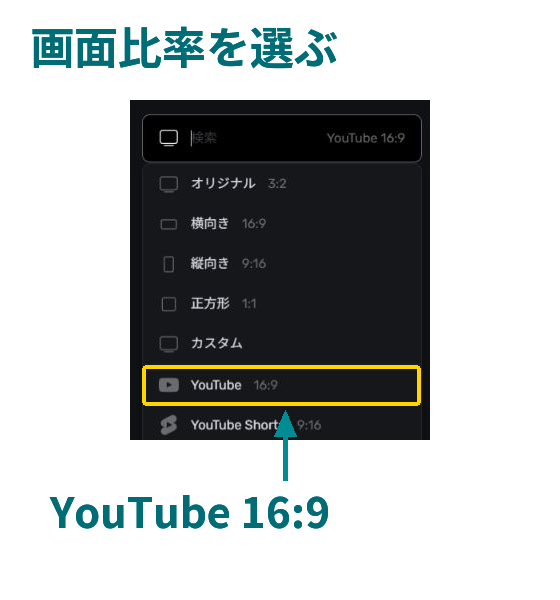
左側の「キャンバス」を開き、サイズの一覧から「YouTube 16:9」を選びます。ここでは横長の通常動画を作ります。縦長のShortsを作る操作とは分けて考えてください。
画像と動画の比率が違うと、画像が切れたり、余白が出たりします。画像をクリックし、左上の画像ツールにある「キャンバスに合わせる」を選ぶと、画像全体が収まる配置にできます。余白をなくすために広げると、文字や顔が切れることも。プレビューで四隅を見て、絵や文字が読める配置を優先しましょう。
画像を、音源の最後まで表示する
タイムラインで、画像と音源の左端を同じ開始位置に揃えます。次に画像の右端を確認し、曲の最後まで届いていなければ伸ばします。両方を同時に読み込むと長さが揃う場合もありますが、自分のファイルで確認してください。
最後の歌詞で切らず、音源に含まれる余韻が終わるところまで残します。画像が先に終わると途中から黒い画面になり、逆に長すぎると無音の画像だけが残ります。
曲の最後へ再生位置を動かし、音が消えるまで画像が出ているか確かめます。画面の長さを変えるために、完成音源を途中で切る必要はありません。
STEP3|MP4で書き出し、保存した動画を再生する
「書き出し」で形式と解像度を確認する
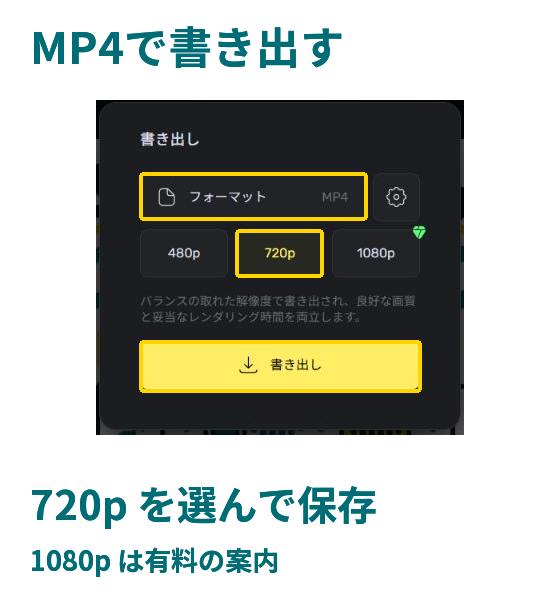
右上の「書き出し」を開き、形式をMP4、解像度を720pにして、下の「書き出し」を選びます。処理が終わったら、動画をPCへ保存します。今回の実演は無料枠の720pを使いました。1080pでは有料プランの案内が出るため、無料で進めたい場合は720pを選んでください。回数・容量などの条件も、利用時の画面で確認します。
YouTubeの公式案内では、MP4コンテナなどの推奨設定が示されています。このエディターで細かな音声設定が表示されない場合は、設定できる項目を確認して書き出し、完成ファイルを再生して判断します。
プロジェクトを保存しただけで終わらせない
編集を続けるためのプロジェクトと、投稿に使う動画ファイルは別です。タイムラインが見える状態だけで完了にせず、PCに保存したMP4を開き、映像と音が再生されるか確認してください。
編集画面を閉じても、保存したMP4から画像と音が再生されれば、動画ファイルを作れています。
投稿前に、冒頭・サビ・最後の3か所を確かめる
まずPCで、次にスマホでも再生する
最初から最後まで通して聴き、特に冒頭・サビ・最後の3か所を確認します。PCのプレビューでは気づかなかった文字の小ささや音量の違いを、スマホで見つけられることもあります。
- 冒頭から画像と音が出る
- サビで音が割れていない
- 音源が二重に鳴っていない
- 最後の余韻が切れていない
- 曲名や名前が読める
- 素材の利用条件を確認した
公開前の確認に限定公開を使える場合もあります。ただし、限定公開にすることと、素材を利用できることは別です。音源や画像の条件を確認してからアップロードしましょう。
動画ができたら、投稿ガイドへ進む
YouTubeへのアップロード、公開範囲、タイトルや説明欄の設定は歌ってみた投稿ガイドへ。作者名やMix担当者の書き方はクレジット表記ガイドに例があります。
編集画面と保存したMP4を聞き比べ、音源の二重配置、ミュート、音量変更を確認します。元の完成音源も再生すると、どの段階で変わったかを調べやすくなります。
まとめ|まずは画像1枚で、最後まで再生できる動画を作ろう
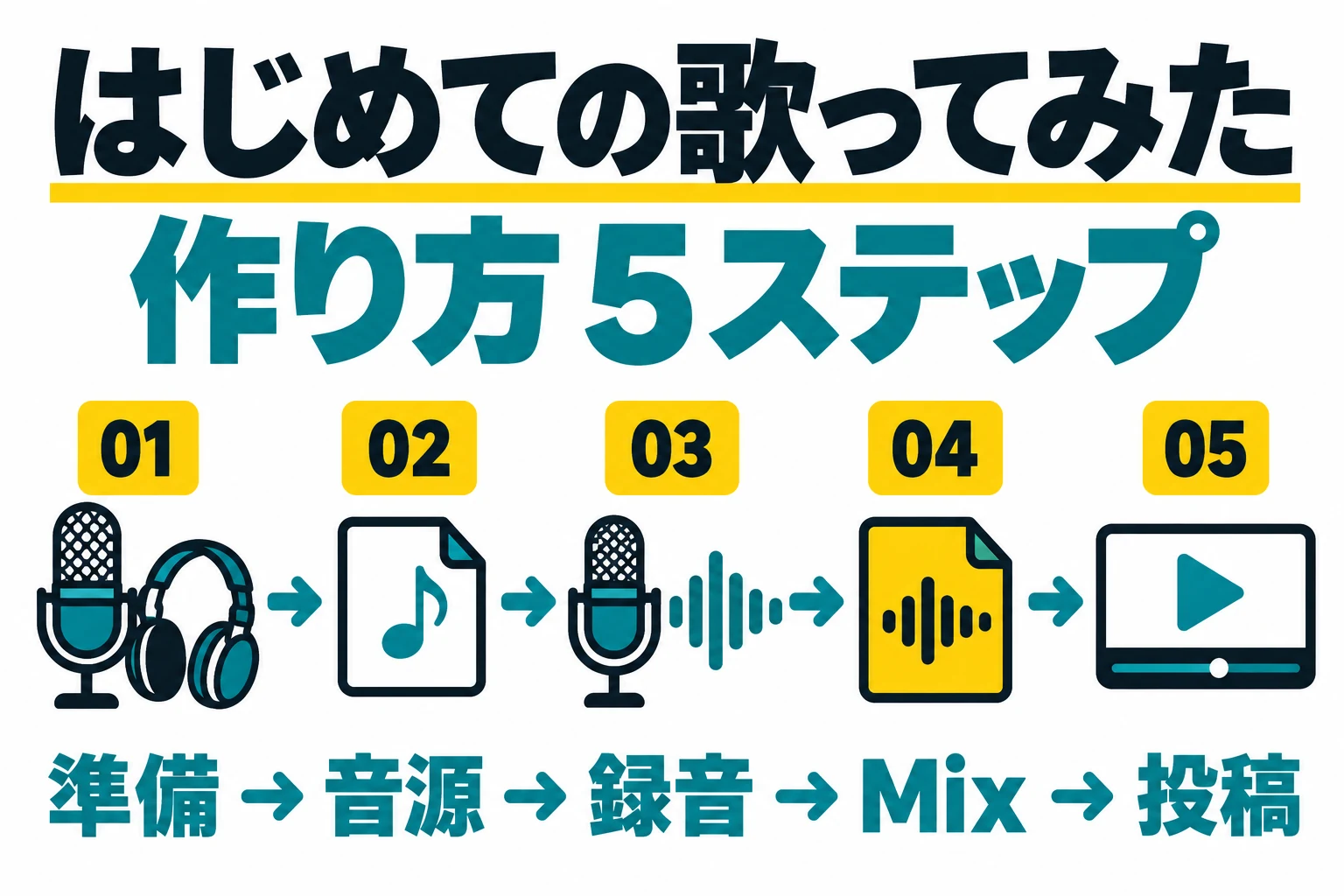
画像と完成音源を読み込み、画面比率と長さを合わせ、MP4に書き出す。この3工程で、静止画1枚の歌ってみた動画を作れます。動きや歌詞を追加するのは、1本書き出せてからでも大丈夫です。
録音から投稿までの全体像は歌ってみたの作り方で確認できます。Mix後の音源が手元にあれば、このページのSTEP1から始めてください。
2026年10月20日確認。操作画面は123appsの日本語版を実際に操作して撮影。料金・利用枠は公式の料金案内をご確認ください。YouTube向け設定は本文中の公式ヘルプを参照しています。