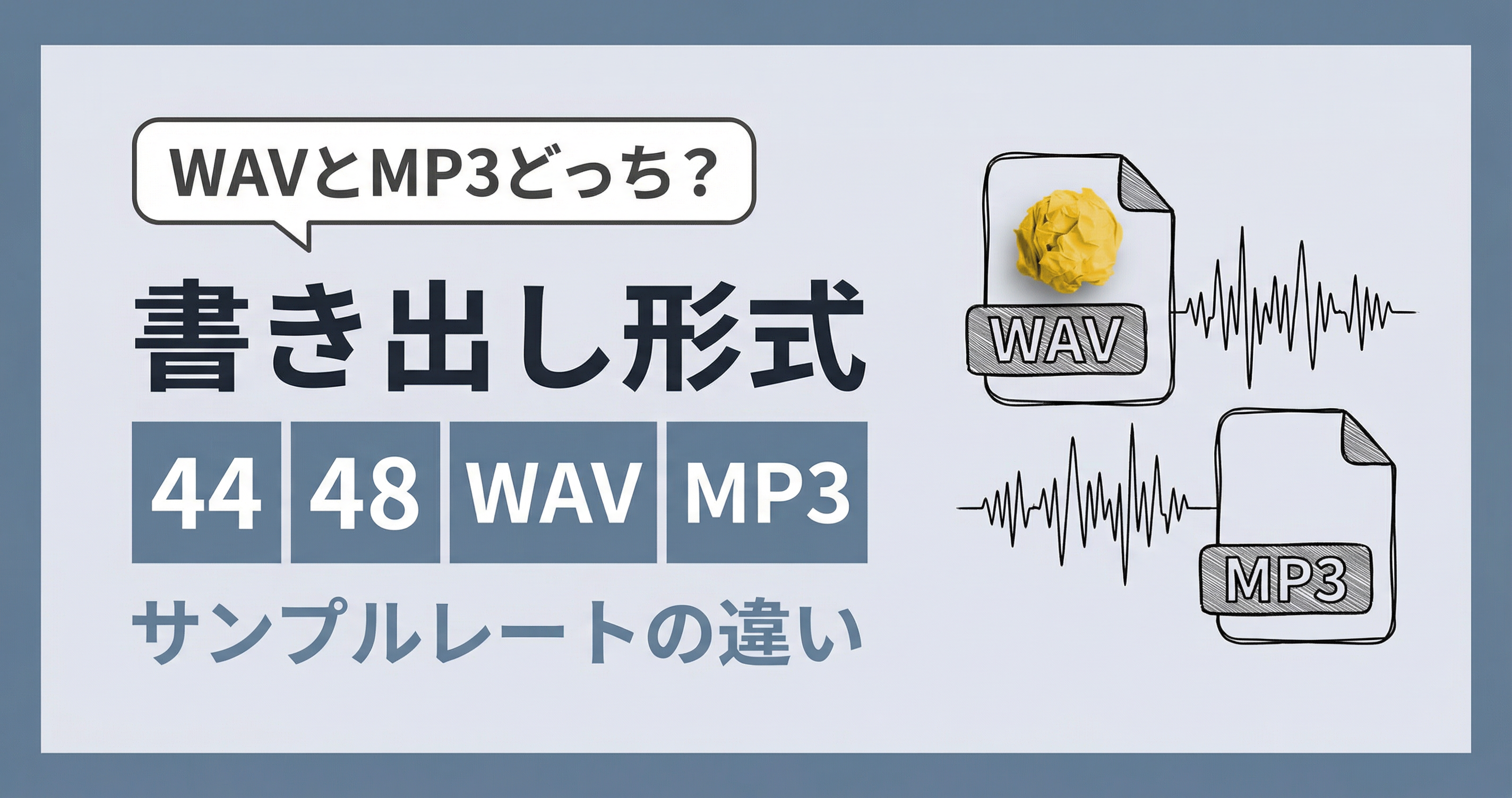
結論:歌ってみたの書き出しは「WAV / 48kHz / 24bit / モノラル」が正解です。
- 形式:WAV(MP3はNG)
- サンプルレート:48kHz
- ビット深度:24bit
- チャンネル:モノラル(1ch)
この設定にしておけば、自分でMixする場合もMix依頼する場合も対応できます。
YouTube投稿用の最終書き出し(Mix完了後)は、WAV / 48kHz / 24bit / ステレオ(2ch) です。
ここからは「なぜこの設定なのか」「MP3ではダメなのか」「44.1kHzと48kHzの違いは?」といった疑問を詳しく解説していきます。
- なぜWAVが必須でMP3がNGなのか
- 44.1kHzと48kHzの違いと選び方
- YouTube投稿用の書き出し設定
- Mix依頼時に提出すべき形式
- よくある失敗と対策

P!xL(ピクセル)
P!xL(ピクセル)
- Mixxx(当サービス)運営者
- 歌ってみた制作株式会社PXstudio代表取締役
- 一般社団法人日本歌ってみたMIX師協会監事
- ミキシングエンジニア歴:10年以上
- 過去Mix件数:2,000件以上
- 歌い手経験あり:3年程度
- Xでも発信中@pixl_05
おすすめ設定の詳細
録音〜Mix依頼まで:WAV / 48kHz / 24bit / モノラル
ボーカルは1人の声なので、ステレオ(2ch)ではなくモノラル(1ch)で書き出すのが基本です。
録音段階から48kHzにしておくと、YouTubeアップロード時にサンプルレートの変換が不要になり、音質劣化を防げます。
録音データやMix前のデータは、必ずWAV形式で保存・書き出ししてください。MP3で書き出すと、後から音質を上げることは不可能です。
YouTube投稿用の最終書き出し設定
Mixが完了した後、YouTubeにアップロードする最終ファイルの推奨設定です。
- 形式:WAVまたはAAC(MP4コンテナ)
- サンプルレート:48kHz
- ビット深度:24bit(16bitでも可)
- チャンネル:ステレオ(2ch)
YouTubeは48kHz推奨のため、録音段階から48kHzで統一しておくと変換の手間がありません。
動画編集ソフトで音声と動画を合わせる場合、動画のプロジェクト設定も48kHzにしておくとトラブルを防げます。
なぜWAV?WAVとMP3の違い
非可逆圧縮とは
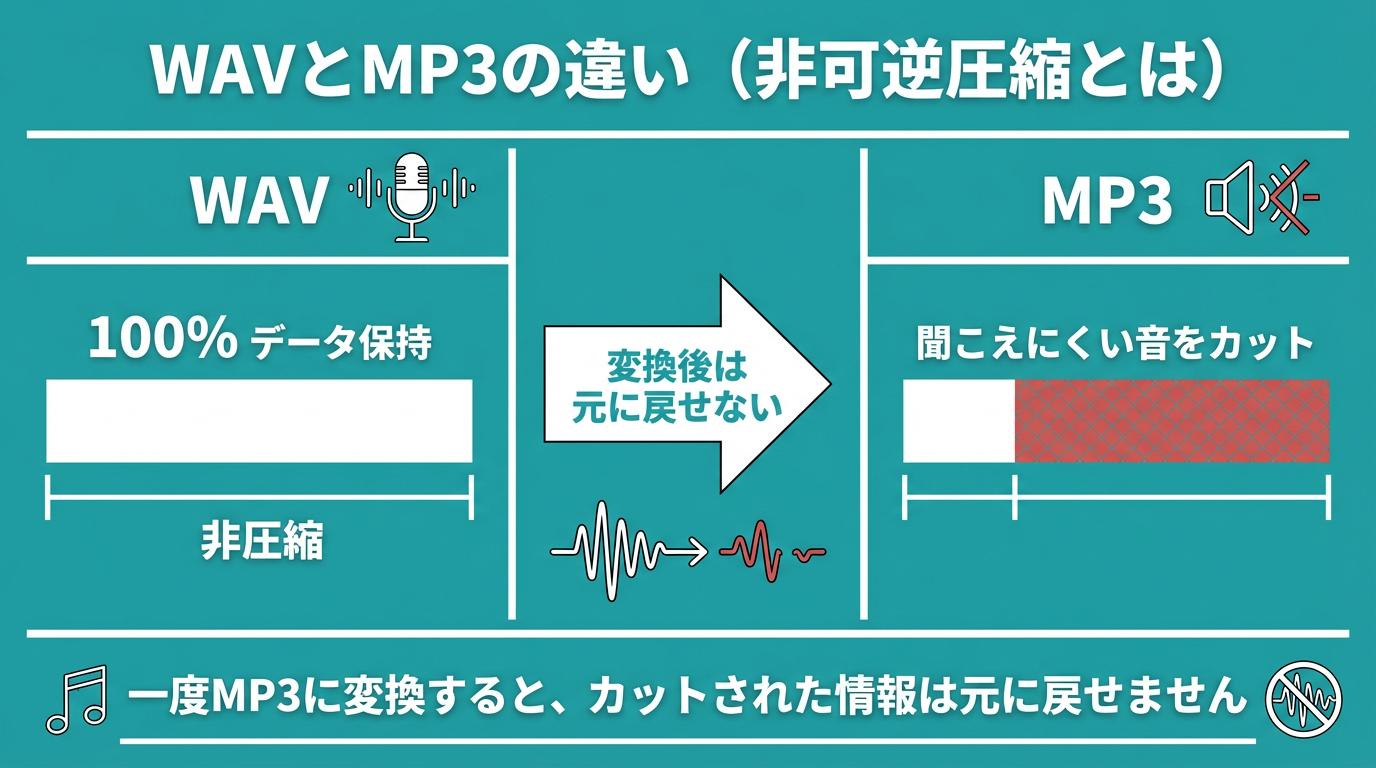
WAVとMP3の最大の違いは「データの圧縮方法」です。
| 形式 | 圧縮方式 | 音質 | ファイルサイズ |
|---|---|---|---|
| WAV | 非圧縮(または可逆圧縮) | 劣化なし | 大きい |
| MP3 | 非可逆圧縮 | 劣化あり | 小さい |
MP3は「非可逆圧縮」といって、人間の耳に聞こえにくい音をカットすることでファイルサイズを小さくしています。
一度MP3に変換すると、カットされた情報は元に戻せません。
サンプルレートとビット深度の基本
書き出し設定でよく見る「44.1kHz」「48kHz」「16bit」「24bit」という数字の意味を簡単に説明します。
サンプルレート(サンプリング周波数)
1秒間に音を何回記録するかを表す数値です。数字が大きいほど、高い周波数の音まで記録できます。
- 44.1kHz:CD音質の標準
- 48kHz:映像・動画制作の標準
ビット深度(ビットデプス)
音の強弱をどれだけ細かく記録するかを表す数値です。数字が大きいほど、小さな音のニュアンスまで記録できます。
- 16bit:CD音質の標準
- 24bit:プロの制作環境で使用
初心者は細かい違いを覚える必要はありません。「数字が大きいほど高品質」とだけ理解しておけばOKです。
44.1kHzと48kHz、どっちが正解?
「44.1kHzと48kHz、結局どっちを選べばいいの?」という疑問にお答えします。
CD音質(44.1kHz)と映像音質(48kHz)の違い
もともとの規格として、44.1kHzはCD音楽用、48kHzは映像・動画用として策定されました。
| 用途 | 標準サンプルレート |
|---|---|
| CD・音楽配信 | 44.1kHz |
| DVD・映像・YouTube | 48kHz |
歌ってみたはYouTubeにアップすることが多いので、48kHzを選んでおくのが無難です。
「揃える」ことが最も大切
実は、44.1kHzと48kHzの音質差は、一般的な環境ではほとんど聞き分けられません。
それよりも大切なのは、プロジェクト全体でサンプルレートを統一することです。
録音時と書き出し時でサンプルレートが異なると、音声が変換処理されて劣化の原因になります。DAWの設定で「44.1kHz」と決めたら、書き出しも「44.1kHz」で揃えましょう。
結論: 迷ったら48kHz。ただし、すでに44.1kHzで録音しているなら、無理に変換せずそのまま使ってOKです。
MP3で書き出してはダメ?
「MP3は絶対ダメ?」と気になる方もいるでしょう。状況によって使い分けが必要です。
Mix依頼時にMP3がNGな理由
Mix依頼するときにMP3形式で提出するのはNGです。
理由は2つあります。
- 音質が劣化している: MP3化の時点で情報がカットされており、Mixで補正しきれない
- 編集の自由度が下がる: 圧縮されたデータは、EQやコンプで調整すると劣化が目立つ
Mix師に音源を渡すときは、必ずWAV形式で提出しましょう。MP3で提出すると、仕上がりの品質に影響が出る可能性があります。
MP3でOKなケース(完成後の配布用など)
一方、MP3を使ってもいいケースもあります。
- 完成した音源をSNSで共有するとき
- メールやLINEで友達に送るとき
- ストレージ容量を節約したいとき
これらのケースでは、すでにMixが完了した「最終版」なので、MP3に変換しても問題ありません。
「作業途中のデータはWAV」「完成後の共有用はMP3でもOK」と覚えておくとシンプルです。
書き出しでよくある失敗と対策
書き出し設定を正しくしても、他の部分で失敗するケースがあります。よくあるミスと対策を紹介します。
ステレオとモノラルの間違い
ボーカルトラックなのにステレオ(2ch)で書き出してしまうミスがあります。
ボーカルはモノラル収録が基本なので、ステレオで書き出すと「片方のチャンネルが無音」「左右で微妙にズレている」といった問題が起きることがあります。
ボーカル単体の書き出しは「モノラル」を選択。完成後のミックス済み音源は「ステレオ」で書き出しましょう。
クリッピング(音割れ)したまま書き出し
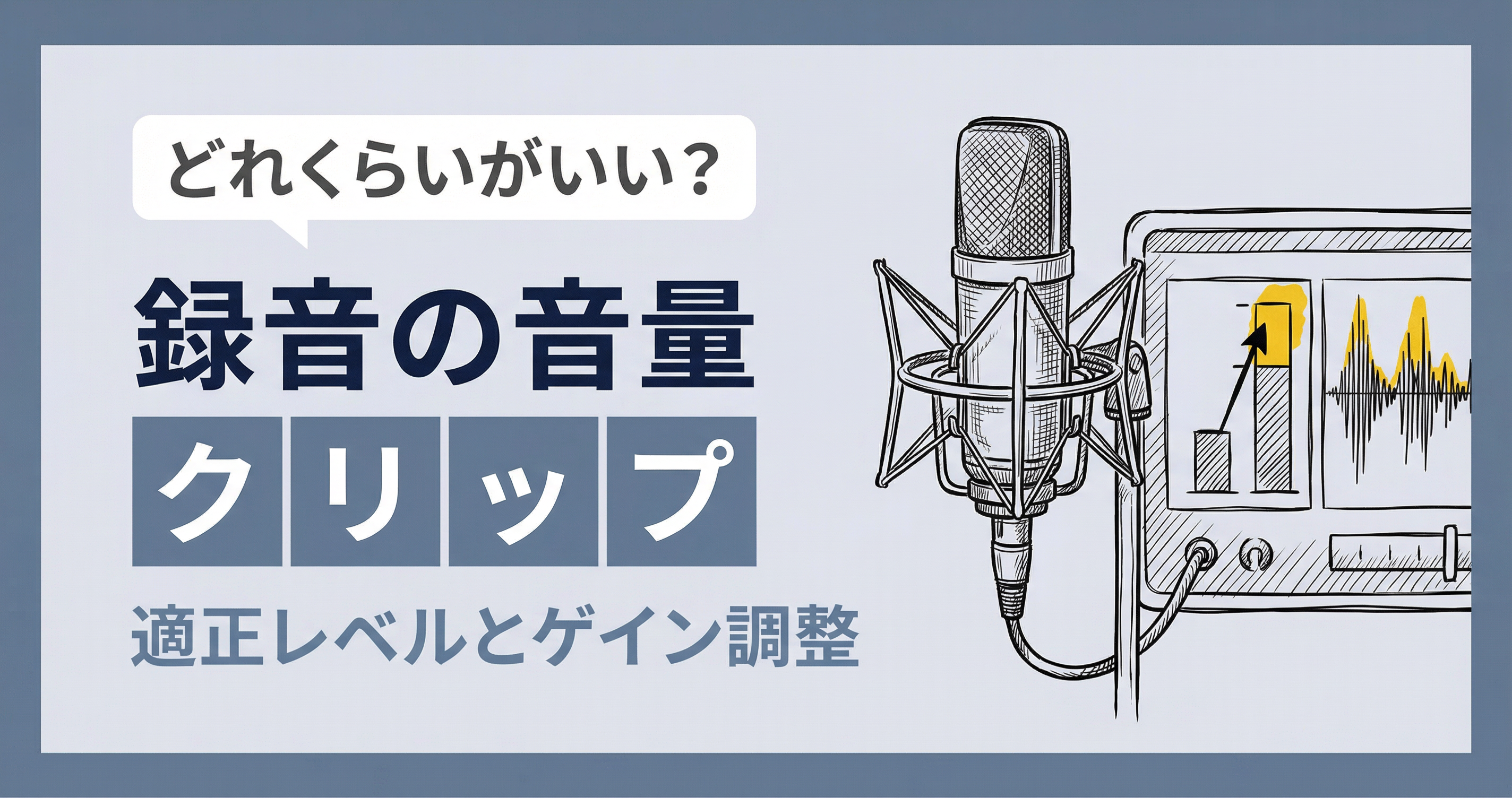
録音時に音が大きすぎてクリッピング(音割れ)しているデータは、書き出しても直りません。
DAWの波形で「天井に張り付いている」部分があれば、それはクリッピングしている可能性があります。
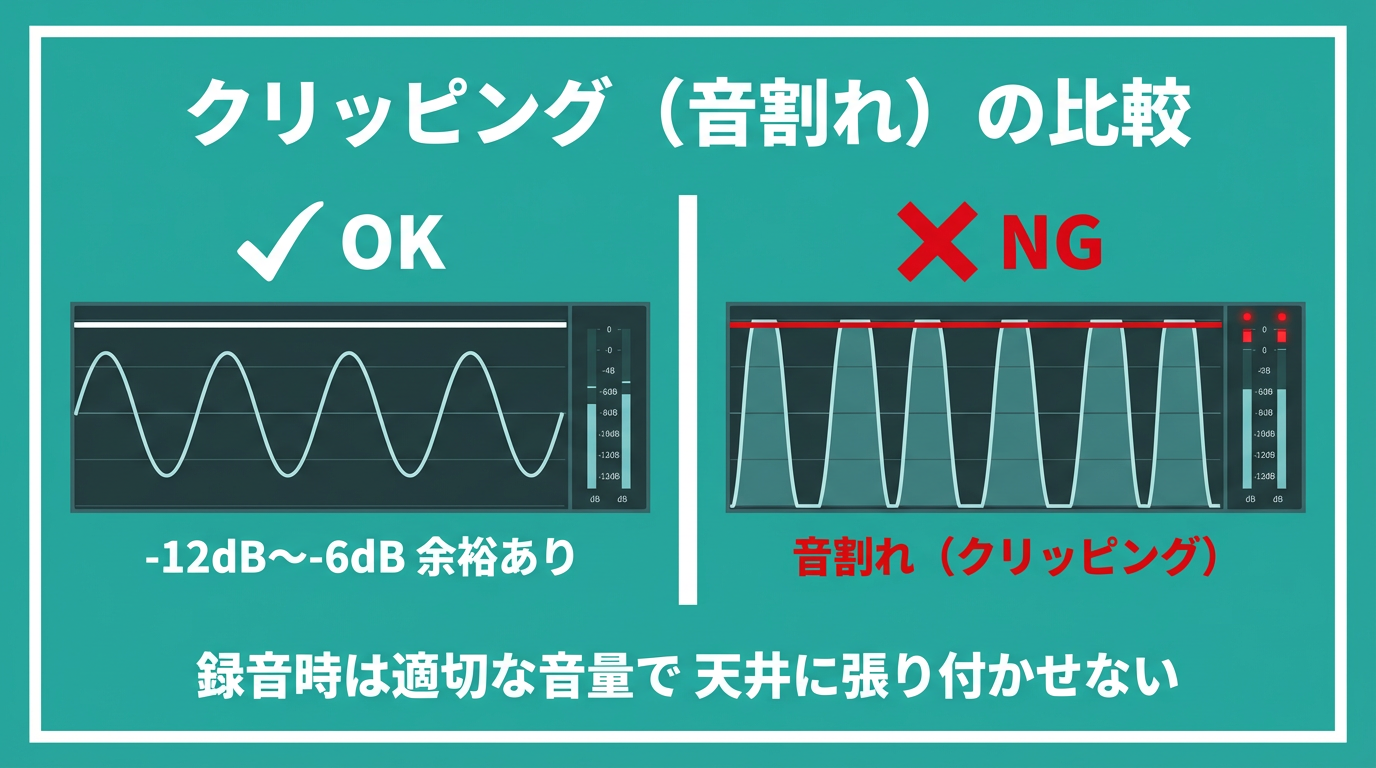
クリッピングした音声は、Mixでも完全には修正できません。録音時に適切な音量(-12dB〜-6dB程度)を意識しましょう。
頭出しがズレている
書き出した音声ファイルの先頭に無音が入っている、または先頭が切れているケースです。
Mix依頼やオケ合わせのときに、位置合わせに苦労する原因になります。
書き出し前にDAWの「範囲選択」を確認。曲の開始位置と終了位置が正しく選択されているかチェックしましょう。
まとめ
歌ってみたの書き出し形式について解説しました。
- 録音〜Mix依頼まではWAV / 48kHz / 24bit / モノラル
- MP3は完成後の共有用。作業途中のデータには使わない
- 44.1kHzと48kHzはどちらでもOK。ただし統一することが大切
- クリッピングや頭出しのズレに注意
書き出し設定は一度覚えれば、あとは毎回同じ設定を使うだけです。
最初に正しい設定を覚えて、音質を損なわない歌ってみた制作を進めましょう。
投稿までの全体の流れを知りたい方は、「歌ってみた投稿ガイド」も参考にしてください。
Mixxxならファイル形式に迷ってもOK。提出ガイドに沿ってアップロードするだけで、審査済みのMix師がプロ品質で仕上げます。